
Télécharger Copernicus – Capture d'écran gratuite et enregistreur vidéo
Pourquoi Copernicus se démarque dans un marché saturé des captures d'écran
Lorsque vous travaillez avec des revues de logiciels, des tutoriels, ou que vous avez simplement besoin de capturer un instant sur votre écran, le bon outil peut faire la différence entre une présentation soignée et un ensemble d'images maladroit. Copernicus apparaît comme un utilitaire de capture d'écran léger mais puissant qui s'adresse à la fois aux utilisateurs occasionnels et aux utilisateurs avancés. Contrairement à de nombreux outils gratuits qui cachent des fonctionnalités essentielles derrière des paywalls, Copernicus propose une suite complète — incluant des captures d'images fixes, des enregistrements vidéo courts, le traitement par lots et des ajustements de qualité en temps réel — sans vous demander de passer à la version payante.
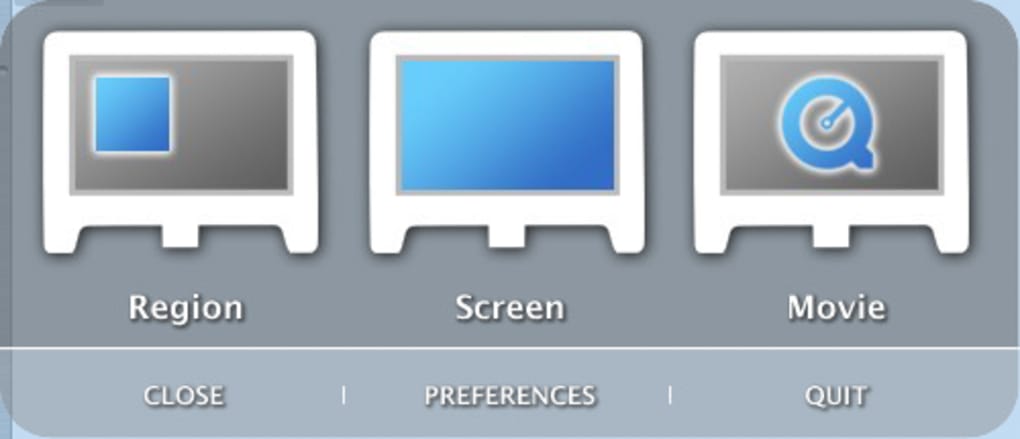
L'application est conçue pour la rapidité. Un seul clic (ou un raccourci pratique sur une touche F) lance la superposition de capture, vous permettant de sélectionner une région, une fenêtre ou l'intégralité de l'écran en quelques millisecondes. Une fois la capture d'écran prise, un volet d'aperçu apparaît, vous offrant la possibilité d'annoter, de recadrer ou d'organiser plusieurs captures avant de les enregistrer. Le mode vidéo fonctionne de la même manière : vous pouvez définir le nombre d'images par seconde, choisir si la séquence est mise en mémoire tampon dans la RAM ou directement écrite sur le disque, et arrêter l'enregistrement d'une simple pression de touche.
Du point de vue de la sécurité, Copernicus s'exécute localement sans aucune télémétrie en arrière-plan, ce qui signifie que vos images restent sur votre machine sauf si vous décidez de les partager. Les mises à jour sont délivrées via un canal HTTPS sécurisé, et l'installateur est signé pour éviter le risque de code malveillant. Que vous soyez sous Windows, macOS ou sur un bureau Linux, le programme offre une expérience cohérente, en faisant un choix fiable pour les équipes multiplateformes.
Dans les sections suivantes, nous explorerons plus en détail ce que fait réellement Copernicus, comment le mettre en place et pourquoi ses avantages l'emportent souvent sur les quelques particularités signalées par certains utilisateurs.
Vue d'ensemble complète & ensemble de fonctionnalités principales
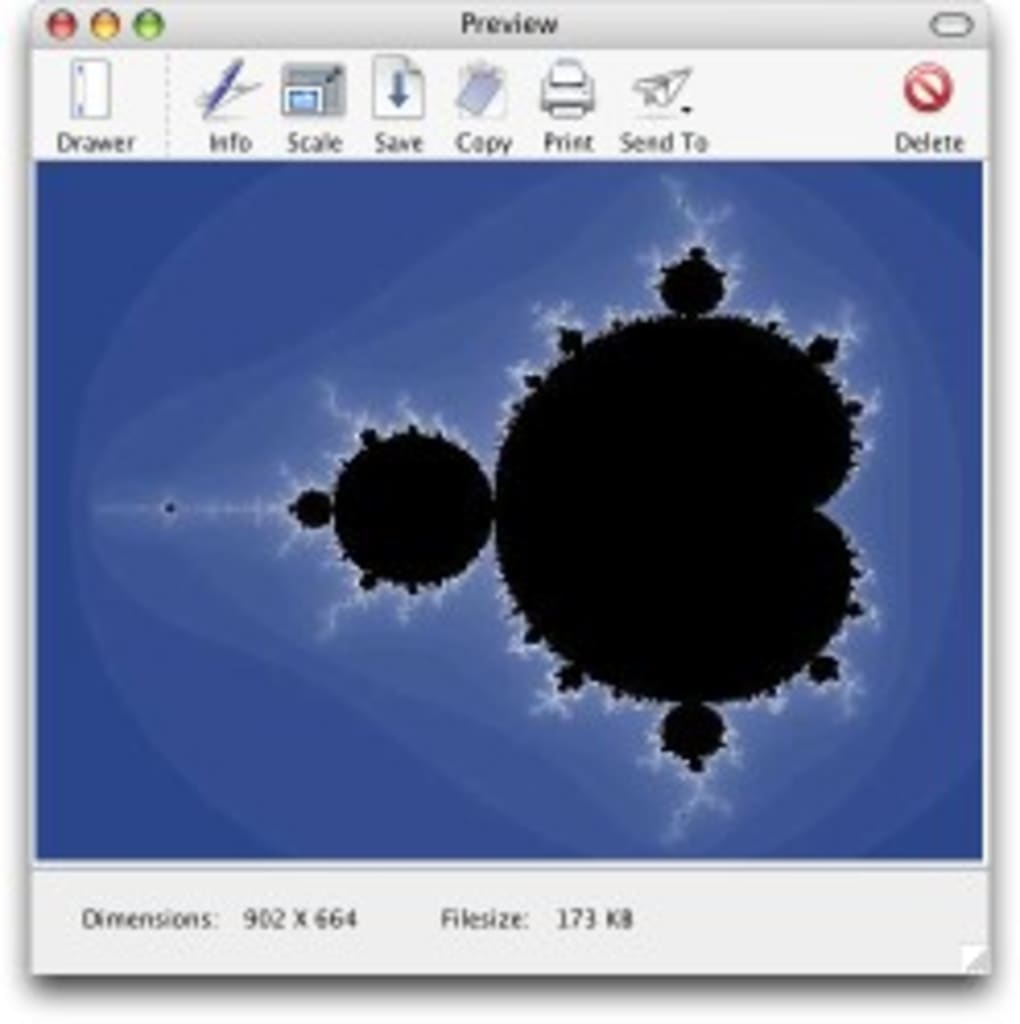
Copernicus a été conçu avec une mission unique : vous permettre de capturer exactement ce dont vous avez besoin, au moment où vous en avez besoin, sans friction inutile. L'interface est intentionnellement minimaliste — une simple barre d'outils avec des icônes clairement étiquetées pour « Capture », « Enregistrement », « Lot » et « Paramètres ». Lorsque vous lancez une capture, une superposition translucide apparaît, vous permettant de tracer un rectangle autour de la zone souhaitée. Après avoir relâché la souris, l'image apparaît instantanément dans la fenêtre d'aperçu, où vous pouvez ajouter des annotations simples comme des flèches, des zones de texte ou des surlignages. L'aperçu comprend également un curseur de qualité, vous permettant d'équilibrer la taille du fichier et la fidélité visuelle avant de cliquer sur « Enregistrer ».
L'enregistrement vidéo suit un flux de travail similaire. Vous sélectionnez la région, définissez le nombre d'images par seconde (de 5 fps à 30 fps), et décidez de stocker les images en mémoire (pour une lecture ultra‑fluide) ou d'écrire directement sur le disque dur (pour économiser la RAM). Le clip enregistré est sauvegardé au format MP4, compatible avec pratiquement tous les lecteurs multimédias. Bien que le format de sortie soit fixe, la possibilité de contrôler le taux d'images et la méthode de stockage vous offre suffisamment de flexibilité pour les tutoriels, les rapports de bugs ou les démonstrations rapides.
L'une des fonctionnalités les plus appréciées est la capacité de traitement par lots. Si vous devez capturer une série de captures d'écran — par exemple chaque étape d'une installation logicielle — Copernicus vous permet de les mettre en file d'attente et de nommer automatiquement chaque fichier selon un modèle personnalisable (date, heure ou numéros séquentiels). Cela élimine le fastidieux processus de renommage manuel et garde votre dossier de projet organisé.
- Capture instantanée plein écran, fenêtre ou région
- Aperçu intégré avec outils d'annotation
- Qualité JPEG ajustable avant l'enregistrement
- Enregistrement vidéo avec taux d'images configurables
- Option de mettre en mémoire tampon la vidéo dans la RAM ou d'écrire directement sur le disque
- Mode de capture par lots avec modèles de nommage automatique
- Raccourcis clavier (touches F) pour un accès rapide
- Installateur sécurisé et signé ainsi que mises à jour HTTPS automatiques
Bien que Copernicus n'enregistre actuellement les images qu'au format JPEG — une limitation pour les utilisateurs qui ont besoin de PNG ou BMP — il compense en offrant un moteur de compression haute qualité qui maintient des tailles de fichier modestes sans sacrifier le détail. Le choix du JPEG est intentionnel, visant à équilibrer la compatibilité sur tous les systèmes d'exploitation et à garantir que les captures d'écran se chargent rapidement dans les environnements web.
Installation, configuration initiale & utilisation quotidienne
Installer Copernicus sur votre machine est simple. Visitez la page de téléchargement officielle, choisissez l'installateur correspondant à votre système d'exploitation, et cliquez sur « Download ». La version Windows se présente sous forme de fichier .exe, macOS sous forme de .dmg, et Linux sous forme d'archive .tar.gz. Tous les installateurs sont signés numériquement, ainsi Windows Defender ou macOS Gatekeeper vérifieront automatiquement leur authenticité.
Après le lancement de l'installateur, suivez l'assistant à l'écran : acceptez le contrat de licence, choisissez un dossier d'installation (l'emplacement par défaut convient à la plupart des utilisateurs) et décidez si Copernicus doit créer un raccourci sur le bureau. Le processus se termine généralement en une minute, même sur du matériel ancien. Une fois installé, l'application s'ajoute à la liste de démarrage du système, vous permettant de capturer le tout premier écran qui apparaît après un redémarrage — pratique pour documenter les problèmes de démarrage du système.
Lors du premier lancement, Copernicus présente un court dialogue de bienvenue qui vous guide à travers les paramètres principaux :
- Dossier d'enregistrement par défaut : choisissez où les captures d'écran et les vidéos seront stockées.
- Qualité de l'image : définissez un niveau de compression JPEG par défaut (70 % est un bon compromis).
- Préférences vidéo : sélectionnez un taux d'images et une méthode de stockage par défaut.
- Raccourcis clavier : activez ou désactivez les raccourcis F selon votre flux de travail.
Après avoir configuré ces options, vous êtes prêt à commencer à capturer. Appuyez sur F9 (ou cliquez sur l'icône de capture) pour ouvrir la superposition, faites glisser pour sélectionner une zone, et relâchez pour voir l'aperçu. Pour la vidéo, appuyez sur F10 pour démarrer l'enregistrement et F11 pour l'arrêter. Tous les médias capturés apparaissent automatiquement dans le volet d'aperçu, où vous pouvez ajouter des annotations, ajuster la qualité ou exporter immédiatement vers le dossier choisi.
Pour les utilisateurs avancés, Copernicus prend également en charge les arguments en ligne de commande. Vous pouvez lancer une capture directement depuis un script en utilisant copernicus.exe /capture /region 0,0,800,600, ce qui est utile pour les environnements de tests automatisés. La documentation inclut une liste complète des paramètres, garantissant que vous pouvez intégrer l'outil dans n'importe quel flux de travail personnalisé.
Compatibilité, avantages & inconvénients, & avis d'expert
Support de plateforme
Copernicus fonctionne nativement sur les trois principales plateformes de bureau. La version Windows prend en charge Windows 7 64 bits et les versions ultérieures, avec un mode de compatibilité optionnel pour les versions plus anciennes. Les utilisateurs macOS reçoivent un .dmg signé qui fonctionne sur Catalina et versions ultérieures, tandis que les utilisateurs Linux peuvent compiler à partir du code source ou utiliser les binaires pré‑compilés disponibles pour les distributions populaires. Comme le moteur de rendu principal repose sur le framework multiplateforme Qt, l'interface reste cohérente sur tous les systèmes d'exploitation, et les raccourcis clavier fonctionnent de la même manière quel que soit le système hôte.
Avantages
- Gratuit à utiliser sans niveau premium caché.
- Capture rapide et à faible latence adaptée aux démonstrations en temps réel.
- Aperçu intégré et outils d'annotation réduisent le besoin d'éditeurs tiers.
- Capture par lots et nommage automatique simplifient les grands projets.
- Installateur sécurisé et signé ainsi que les mises à jour HTTPS automatiques protègent contre les logiciels malveillants.
Inconvénients
- Export d'image limité au JPEG ; aucun support natif pour PNG ou BMP.
- Les raccourcis sur les touches F peuvent être gênants sur les claviers Mac dépourvus de touches fonction dédiées.
- Format vidéo fixé au MP4 ; aucune option pour AVI ou MOV.
- Pas de synchronisation cloud intégrée ; les fichiers doivent être téléchargés manuellement.
Copernicus offre un ensemble solide de capacités de capture d'écran sans le poids superflu de nombreuses alternatives commerciales. Son traitement par lots et ses ajustements de qualité en temps réel le rendent particulièrement utile pour les développeurs et les créateurs de contenu qui doivent produire rapidement des actifs visuels cohérents. Les principaux inconvénients — formats d'exportation limités et dépendance aux raccourcis sur les touches fonction — sont mineurs comparés à la valeur globale, surtout compte tenu du modèle gratuit de l'outil.
FAQ & conclusions
Copernicus est‑il vraiment gratuit ou comporte‑t‑il des frais cachés ?
Copernicus est entièrement gratuit. Toutes les fonctionnalités — y compris l'enregistrement vidéo et le traitement par lots — sont disponibles sans abonnement ni paiement unique.
Puis‑je changer le format de la capture d'écran en PNG ?
La version actuelle n'enregistre les images qu'au format JPEG. Les utilisateurs qui ont besoin de fichiers PNG sans perte doivent les convertir avec un éditeur d'image séparé après la capture.
Comment Copernicus gère‑t‑il la confidentialité et la sécurité ?
Toutes les captures sont stockées localement sur votre appareil. L'application ne transmet pas de données à des serveurs externes, et les mises à jour sont délivrées via une connexion HTTPS sécurisée. L'installateur est signé numériquement pour éviter toute altération.
Puis‑je utiliser Copernicus sur un réseau d'entreprise avec des droits d'administrateur stricts ?
Oui. L'installateur peut être exécuté en mode silencieux pour le déploiement en entreprise, et l'application ne nécessite pas de privilèges élevés après l'installation. Cependant, vous pourriez avoir besoin de droits d'administrateur pour l'installer initialement.
Existe‑t‑il un moyen de synchroniser automatiquement les fichiers capturés avec le cloud ?
Copernicus n'inclut pas de synchronisation cloud intégrée. Vous pouvez pointer le dossier d'enregistrement par défaut vers un répertoire synchronisé (par ex. Dropbox, OneDrive ou Google Drive) pour obtenir un téléchargement automatique.
Conclusion – Devriez‑vous télécharger Copernicus ?
Si vous avez besoin d'une solution de capture d'écran fiable, rapide et entièrement gratuite qui fonctionne sous Windows, macOS et Linux, Copernicus mérite une place sur votre bureau. Son mélange de captures instantanées, d'outils d'aperçu faciles à utiliser et de traitement par lots le distingue de nombreuses alternatives gratuites qui manquent de support vidéo ou vous obligent à passer à un niveau payant pour des fonctionnalités de base. Bien que l'exportation uniquement en JPEG et la dépendance aux raccourcis sur les touches fonction puissent être un léger inconvénient pour certains utilisateurs, la valeur globale — surtout pour les développeurs, les éducateurs et les équipes de support — est difficile à battre.
Prêt à rationaliser votre flux de travail de captures d'écran ? Téléchargez Copernicus maintenant et commencez à créer des images nettes et des clips vidéo fluides en quelques secondes. Votre prochain tutoriel, rapport de bug ou présentation vous remerciera.







